Installatiehandleiding
Let op: Om toegang te krijgen tot onze IPTV-service, kunt u elke app of speler installeren. In deze beginnershandleiding geven we voorbeelden met behulp van de IPTV smarter-app (gratis app), de Ibo Player-app en de Tivimate-app.
Hoe IPTV Smarter instellen op Fire TV Stick
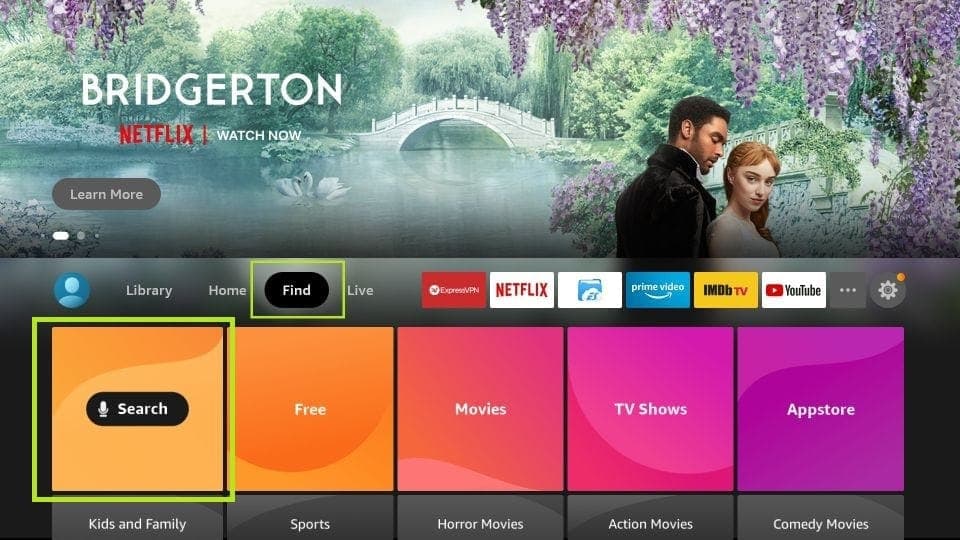
Ga op het startscherm van je apparaat met de muis over de optie Zoeken.
1. We installeren eerst de Downloader app
Met deze app kun je IPTV Smarter op FireStick laden (omdat downloads via de browser niet zijn toegestaan).
2. Klik op de Zoeken > Zoeken optie op het beginscherm van FireStick
3. Typ de naam van de app (Downloader)
Klik op Downloader in de zoekresultaten, download en installeer de app.
4. Terug naar het beginscherm na installatie van Downloader
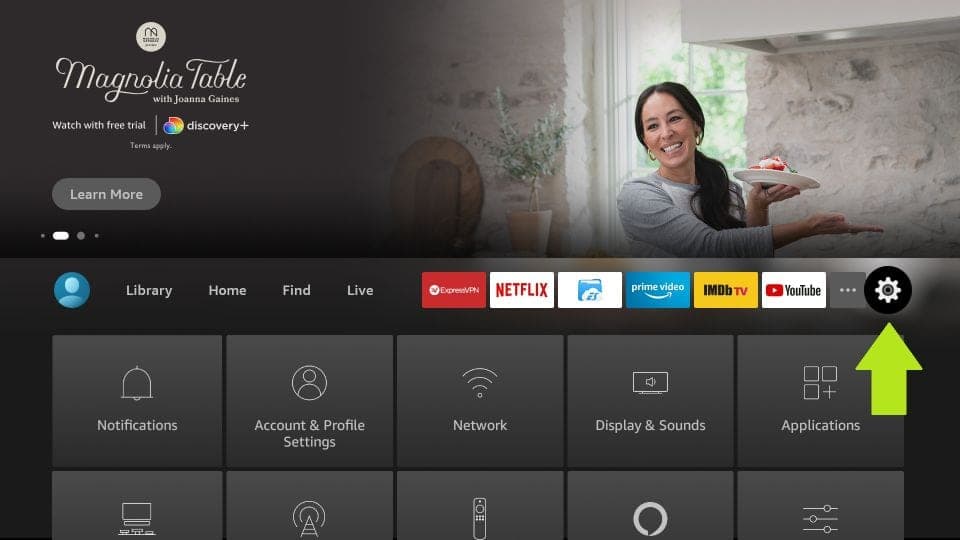
Klik in de menubalk op Instellingen.
5. Kies in de instellingen de optie Mijn Fire TV
6. Klik op Opties voor ontwikkelaars
7. Klik op Installeren vanuit onbekende apps
8. Klik op Downloader om de status te wijzigen in OP
Hiermee mag FireStick apps van derden zoals IPTV Smarters installeren.
9. Open de Downloader-app
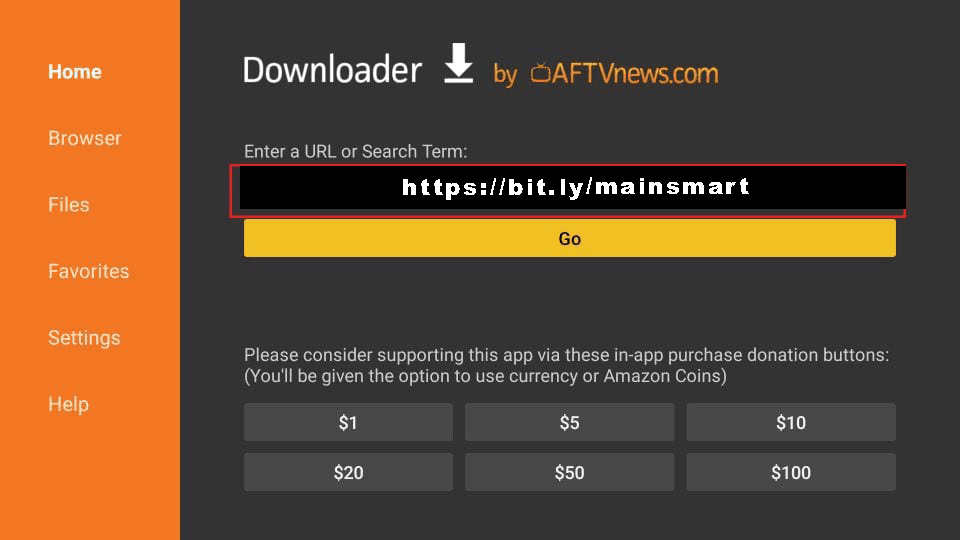
Negeer de eerste vragen tot je het URL-veld ziet. Zorg dat Home links geselecteerd is en klik op het veld met "http://".
10. Voer het volgende pad in en klik op GO
https://bit.ly/mainsmart
11. Wacht tot IPTV Smarter is gedownload
12. Downloader start de installatie — klik op Installeer
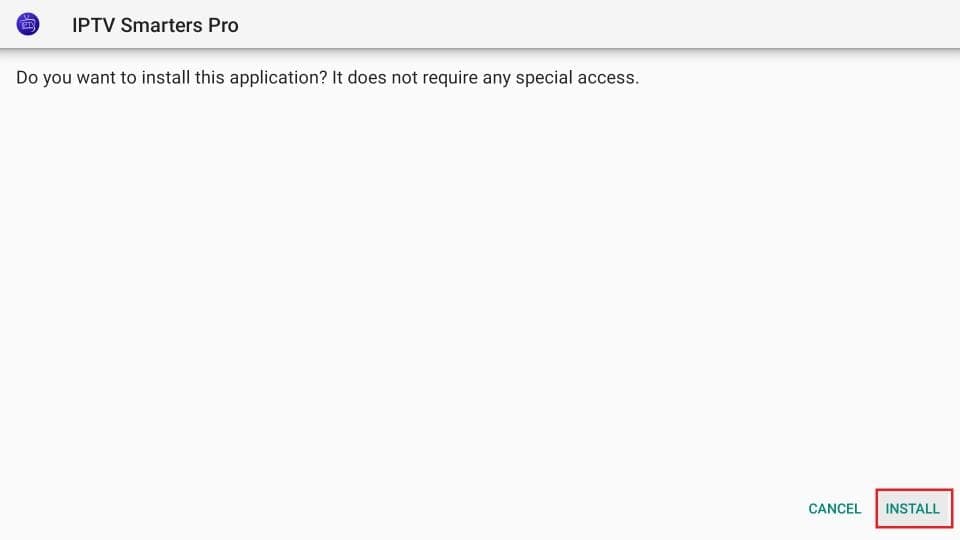
13. Wacht tot de installatie is voltooid
14. Melding "App geïnstalleerd"
Kies OPENEN of GEDAAN zodat je daarna het APK-bestand kunt verwijderen.
15. In Downloader: klik op Verwijder
Geweldig! Je hebt nu IPTV Smarters op FireStick.
Start IPTV Smarters op Firestick
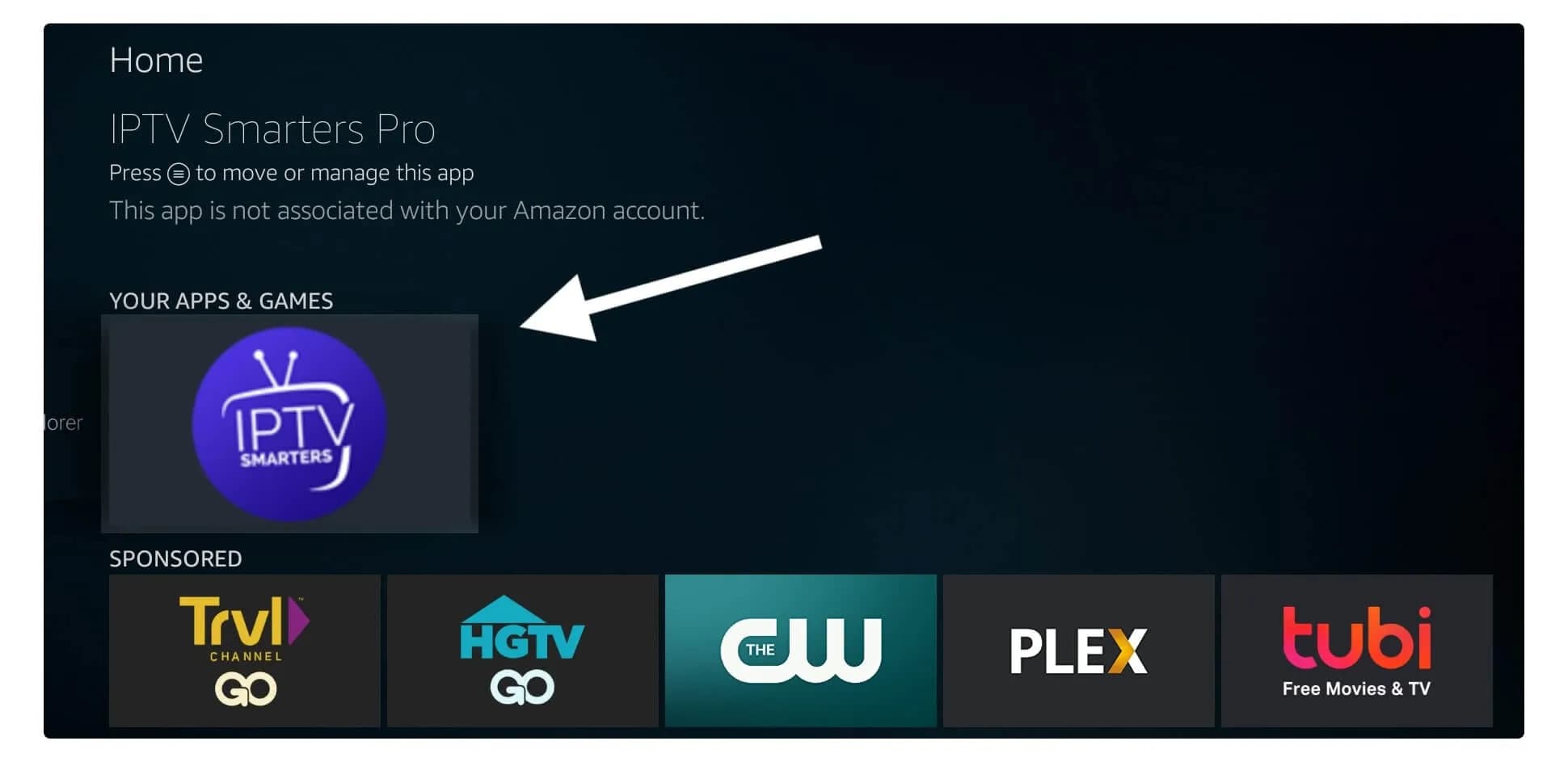
Ga naar Uw Apps & Kanalen of houd de Home-knop ingedrukt en selecteer Apps. Open IPTV Smarters Pro.
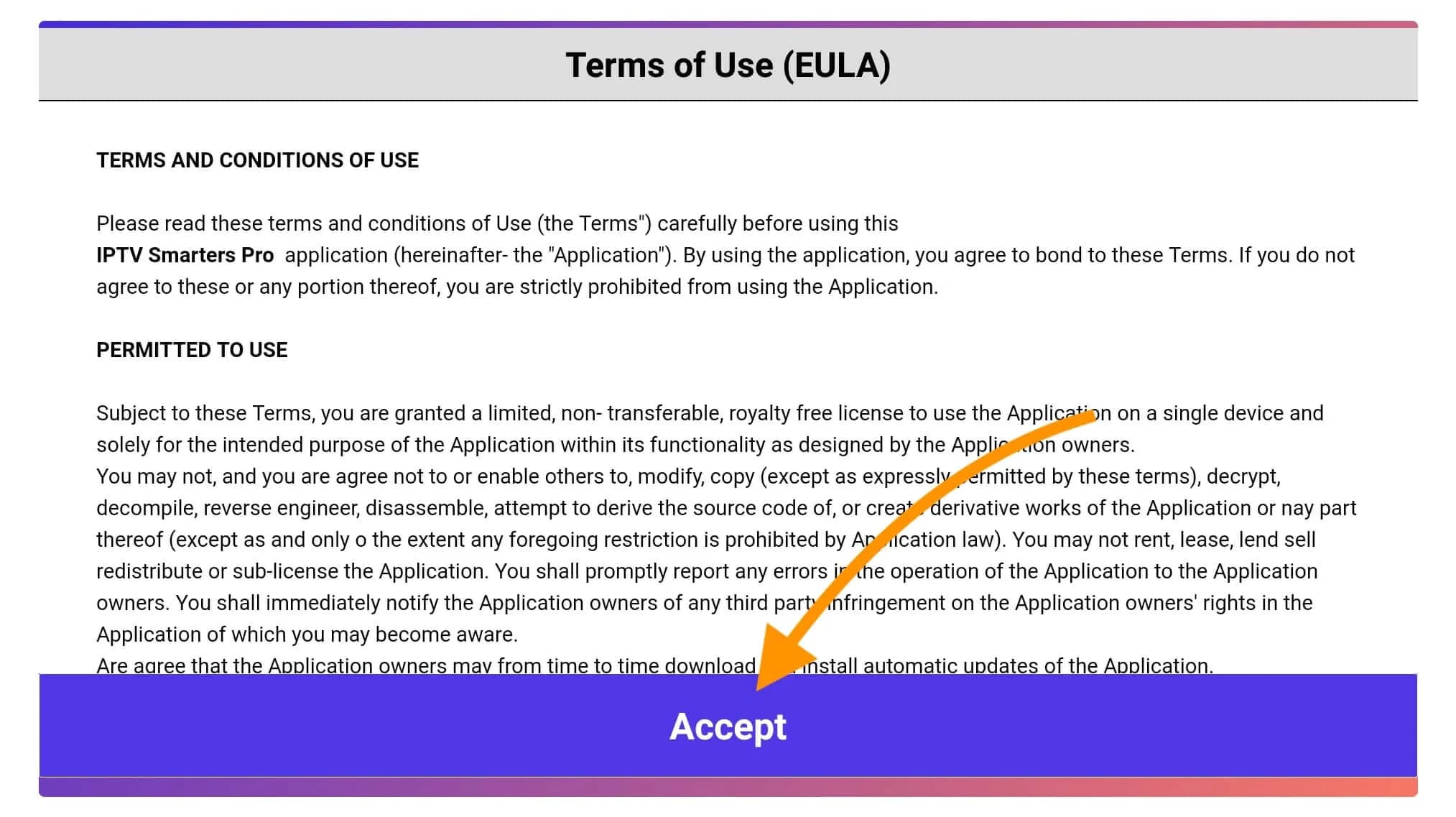
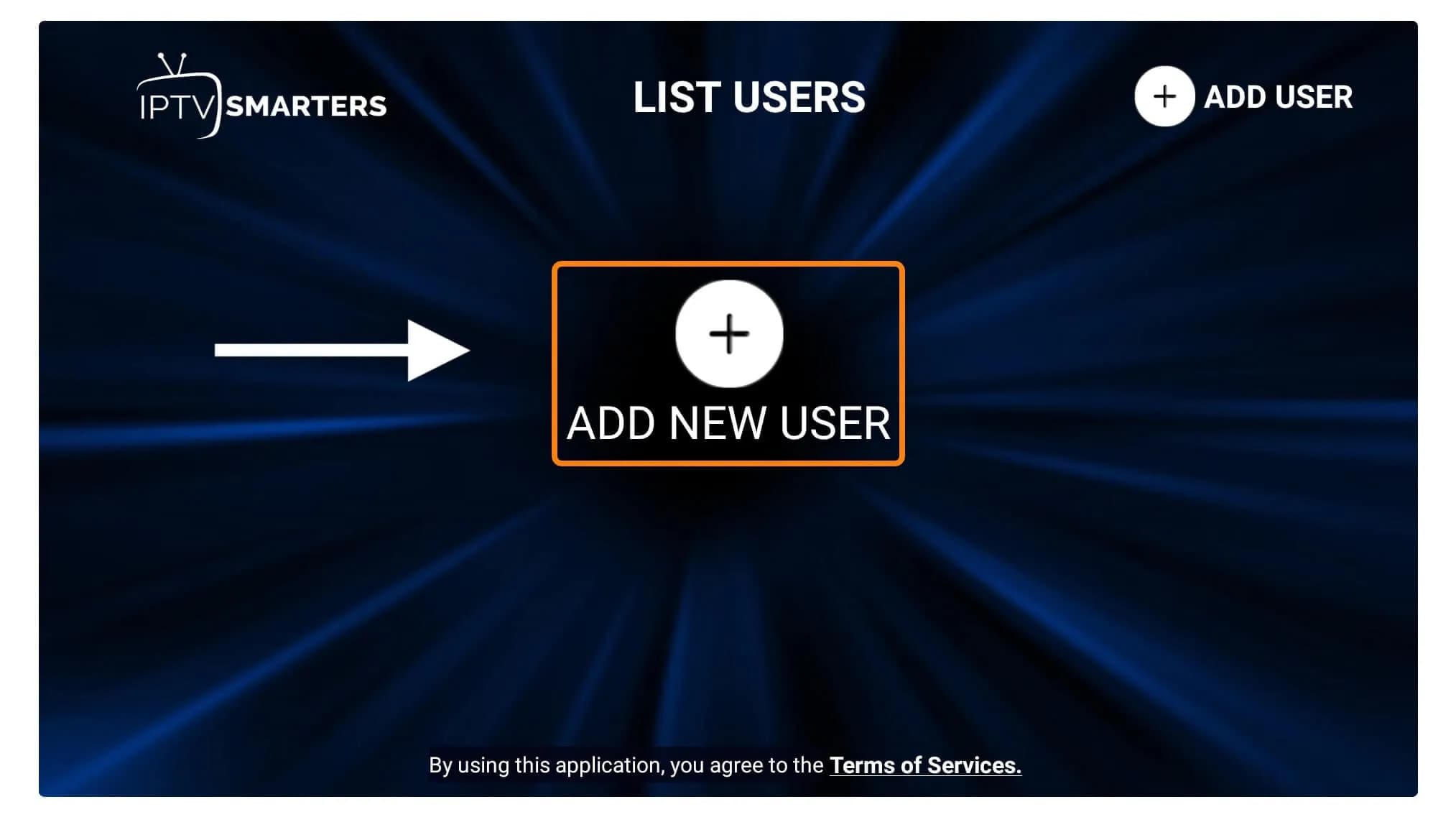
Accepteer de gebruikersovereenkomst. Klik daarna op Een gebruiker toevoegen / ADD NEW USER.
Kies Inloggen met Xtream Codes API.
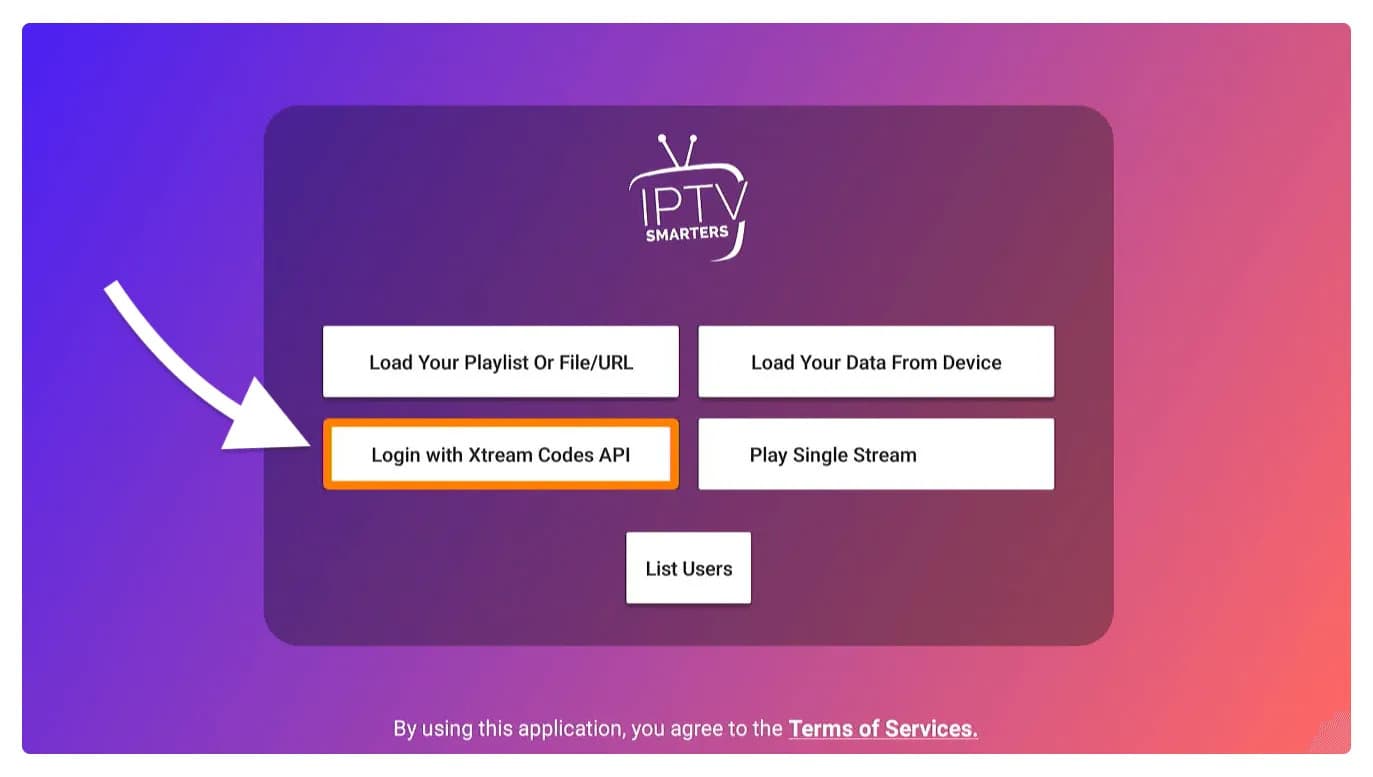
Vul de velden in:
- Elke naam: Typ de naam van je gebruiker.
- Gebruikersnaam: De gebruikersnaam die je van ons hebt gekregen.
- Wachtwoord: Het wachtwoord van je IPTV-abonnement.
- URL: Plak hier de portal-URL van de provider.
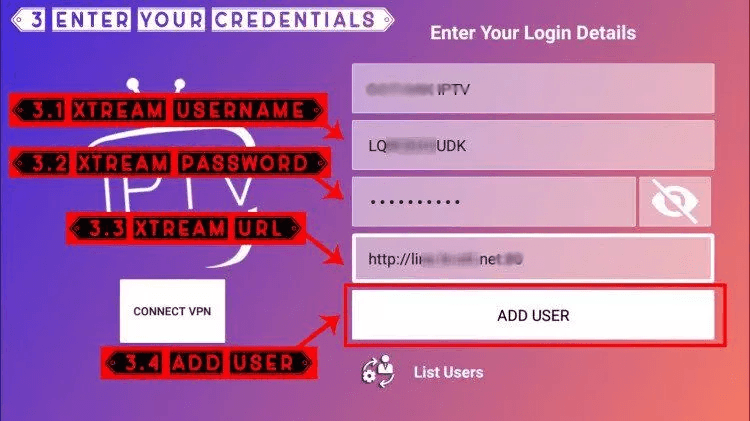
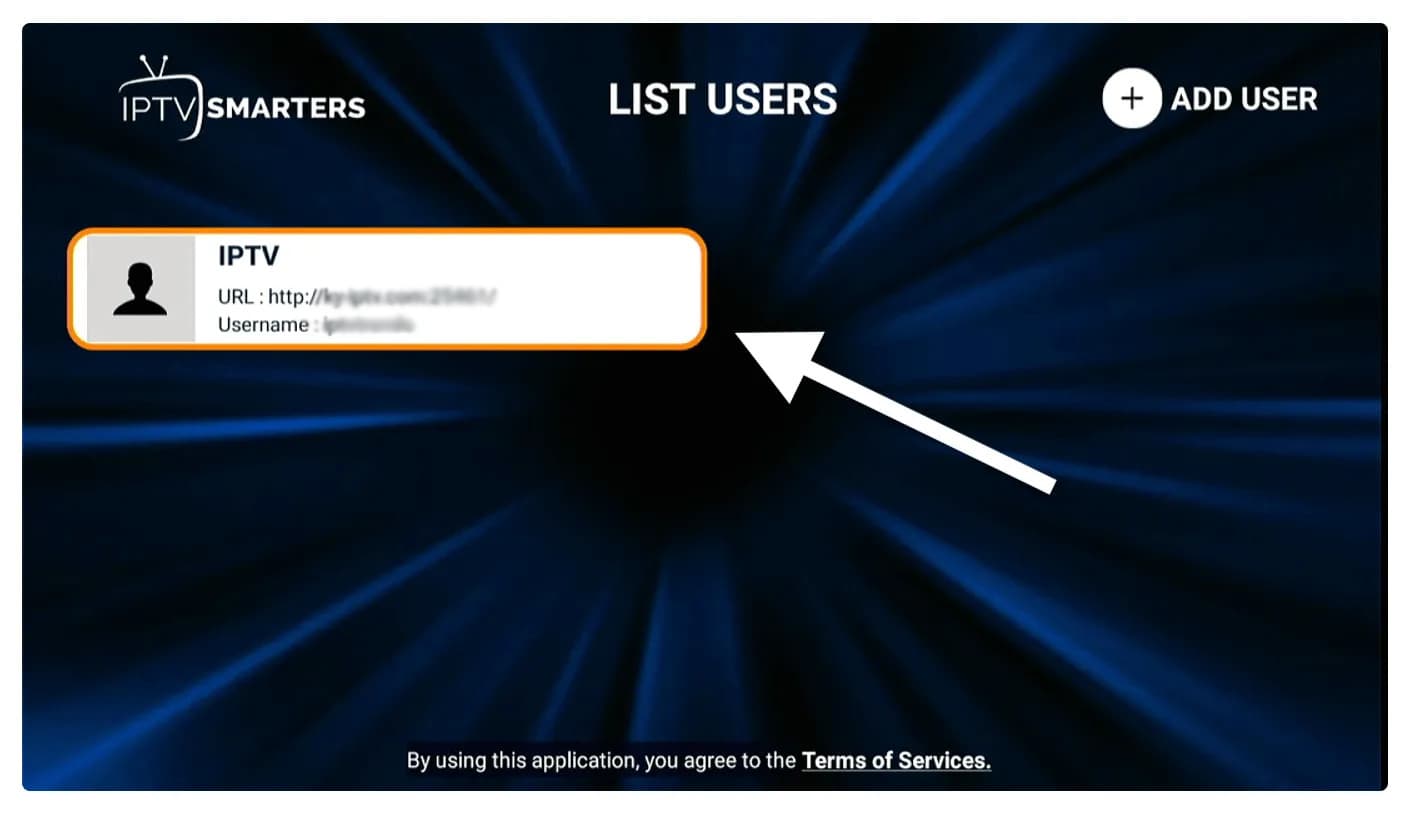
Klik op "Gebruiker toevoegen" / ADD USER. Selecteer daarna je gebruiker.
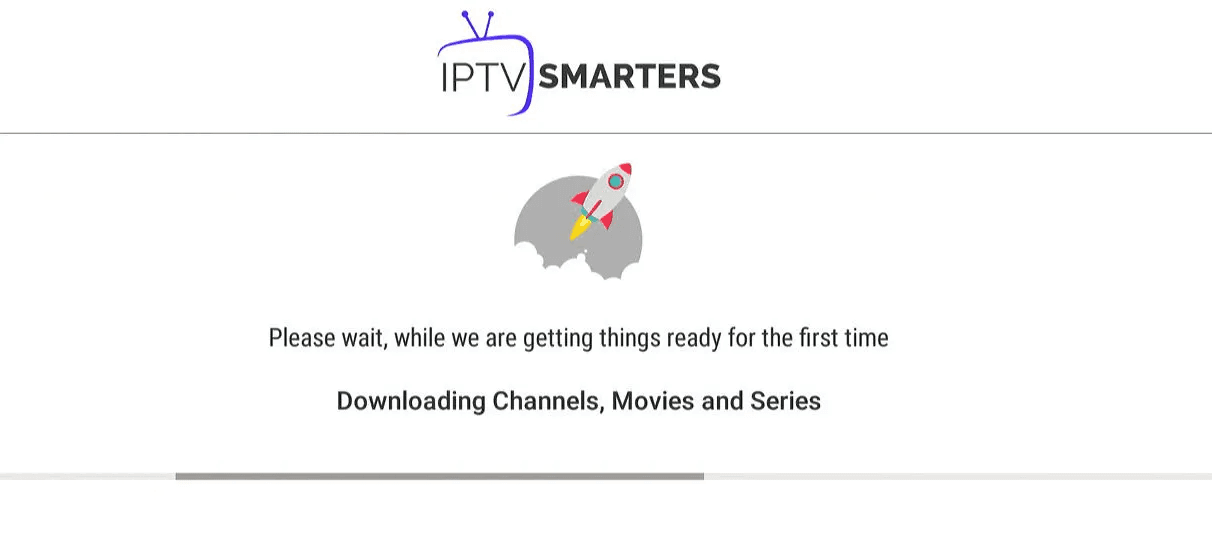
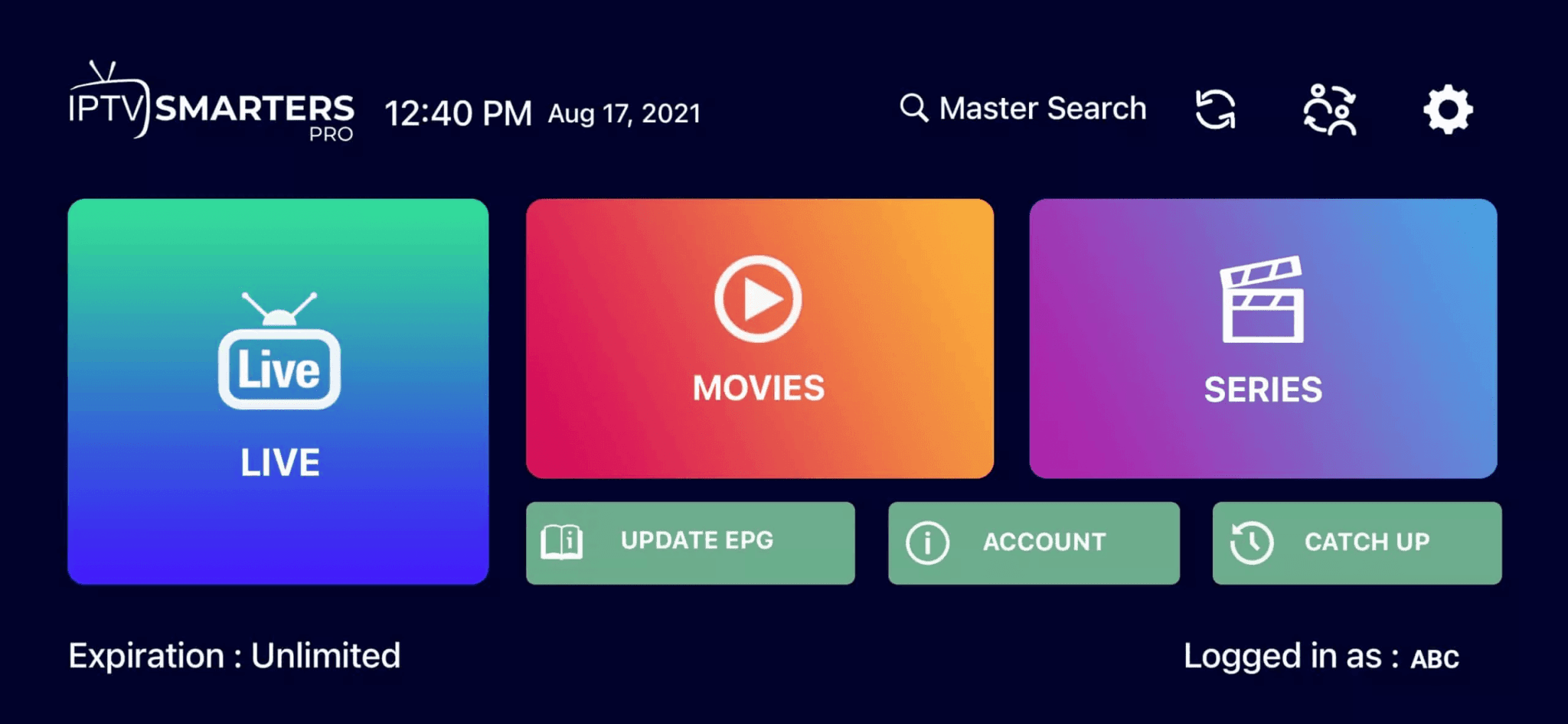
Zodra het laden klaar is, zie je Live tv, series en films. Selecteer een categorie om te kijken.
Hoe IBO Player Pro op Fire TV Stick te installeren
1. Open de Downloader-app
Klik op het URL-tekstvak (Home geselecteerd).
2. Voer dit pad in of de downloadercode
http://ibodesk.com/media.apk — of code: 532837. Klik op GO.
3. Wacht tot IBO Player is gedownload
4. Klik op Installeer
5. Wacht tot de installatie is voltooid
6. Melding "App geïnstalleerd"
Kies OPENEN of GEDAAN om het APK-bestand te verwijderen.
7. In Downloader: klik op Verwijder
Je hebt nu IBO Player op FireStick.
Start IBO Player op Firestick
Open de app via Apps. Bij de eerste start zie je het MAC-adres en de DEVICE KEY.
1. Voeg de service toe via telefoon of laptop
Ga naar https://iboplayer.com/device/login en vul MAC + Key in.
https://iboplayer.com/device/login
2. Kies M3U-link of Xtream-codes
3. Afspeellijst toevoegen
Voeg de M3U-link in (deze ontvang je na aankoop per e-mail).
Ga terug naar je tv, herstart de app — de service werkt dan voor je.
VOOR TIVIMATE
1. Typ deze URL in Downloader en klik op Go
https://tivimates.com/tiviapk
2. Wacht tot het bestand is gedownload
3. Klik op Installeren en open de app
4. Klik op "Add Playlist" en kies "Xtream codes"
5. Voer de inloggegevens in die we je via WhatsApp, e-mail of chat hebben gestuurd
Als je problemen ondervindt tijdens de installatie van de service, neem dan gerust contact met ons op via e-mail, chat op de website of WhatsApp en we zullen ons best doen om je te helpen.